Як підключити та налаштувати камеру у додатку iCSee: покрокова інструкція
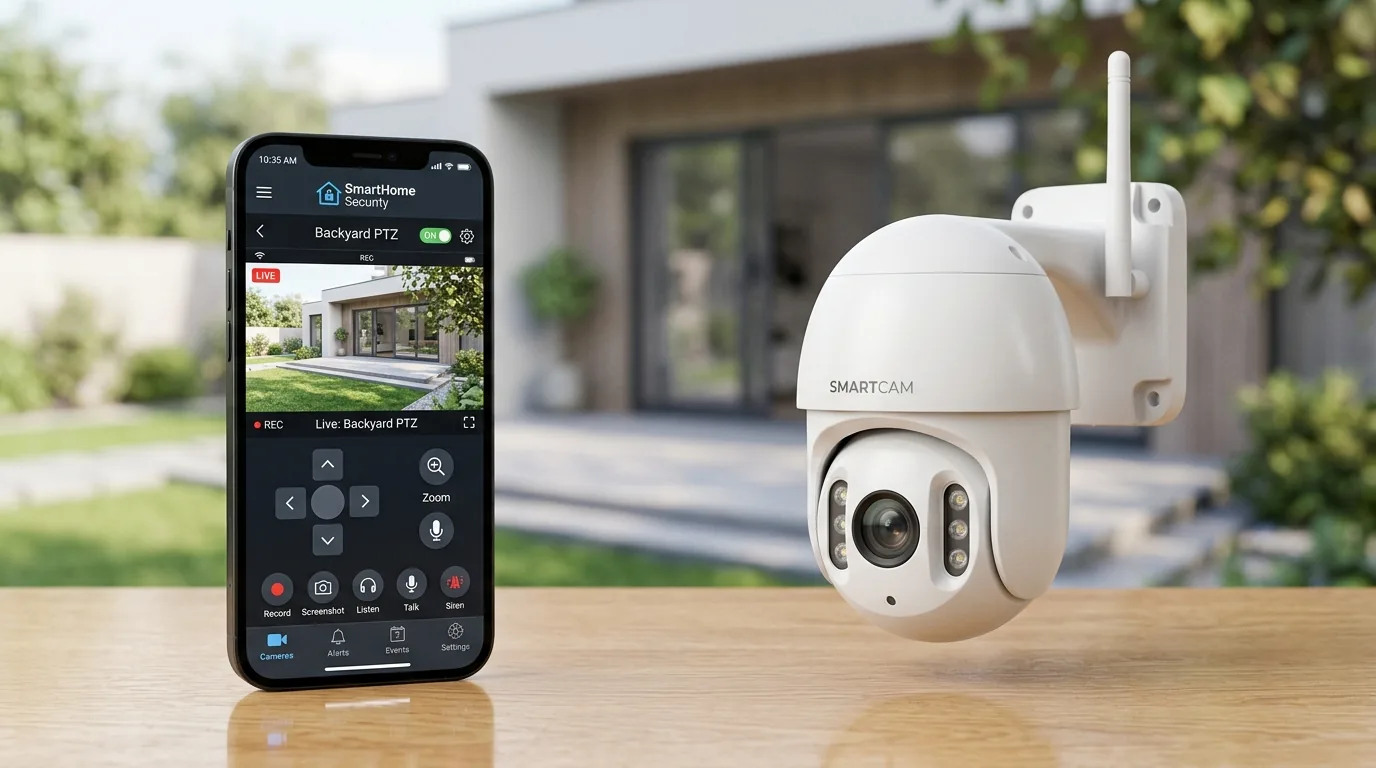
Детальний покроковий посібник з підключення бездротових Wi-Fi камер відеоспостереження у додатку iCSee: налаштування мережі, запис на карту пам'яті, детекція руху та сповіщення.
Камери відеоспостереження з підтримкою мобільного додатку iCSee є одними з найпопулярніших завдяки високій функціональності, доступній ціні та простоті керування. Додаток дозволяє переглядати відео в реальному часі, керувати поворотним механізмом PTZ, переглядати архів записів з карти пам'яті та отримувати сповіщення про рух прямо на смартфон.
Що знадобиться перед початком підключення
- Камера відеоспостереження та комплектний блок живлення.
- Смартфон або планшет на базі Android або iOS.
- Wi-Fi роутер з робочою частотою 2.4 ГГц (більшість Wi-Fi камер не підтримують мережі 5 ГГц).
- Пароль від вашої домашньої або офісної мережі Wi-Fi.
- Карта пам'яті MicroSD (клас 10, від 32 до 128 ГБ) для збереження архіву записів.
Крок 1. Завантаження та реєстрація в додатку iCSee
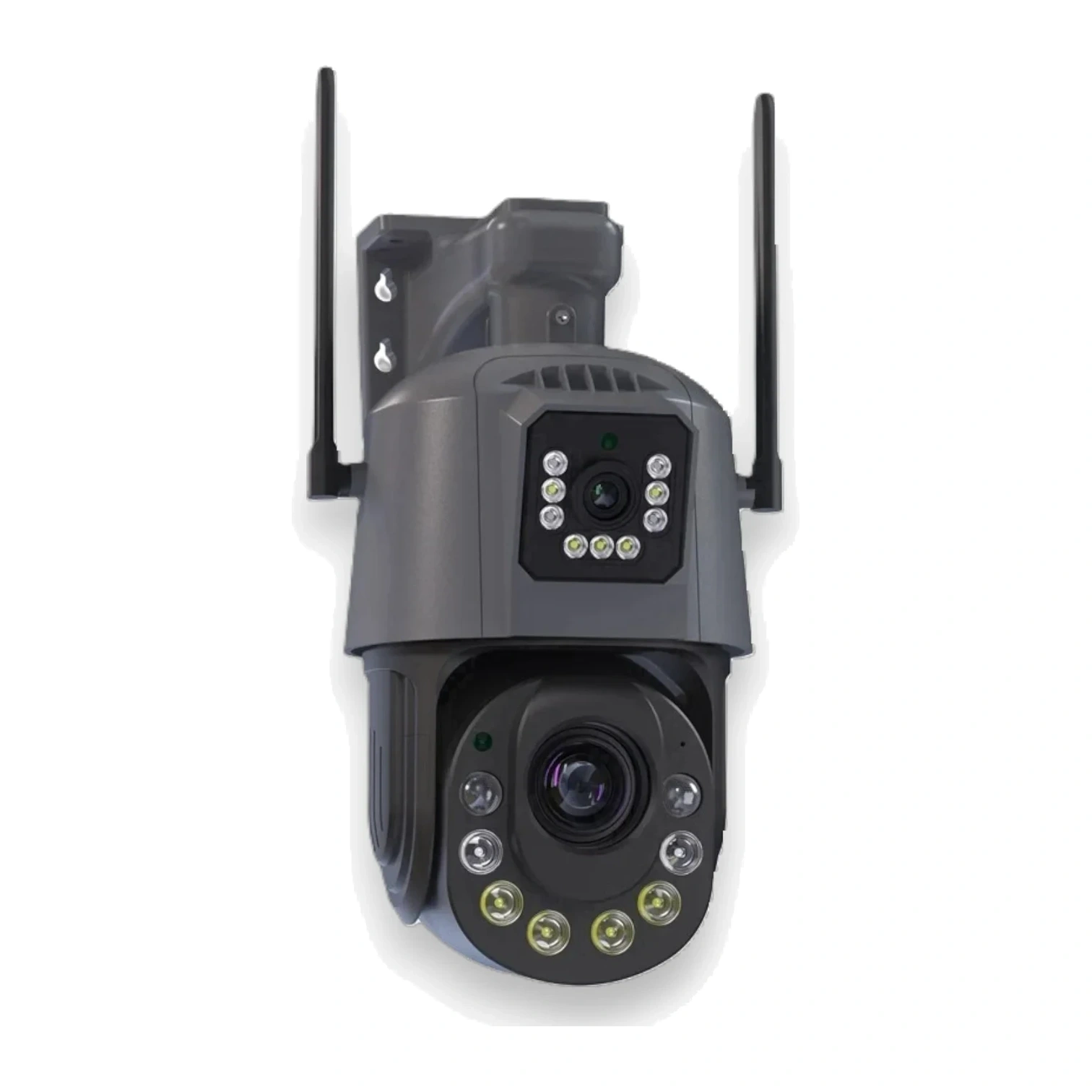
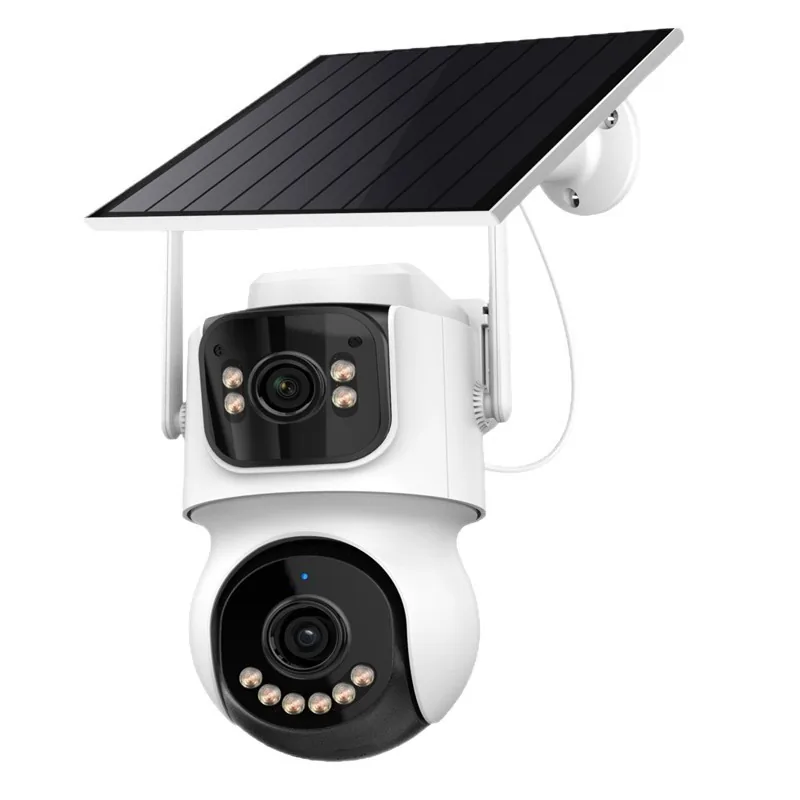
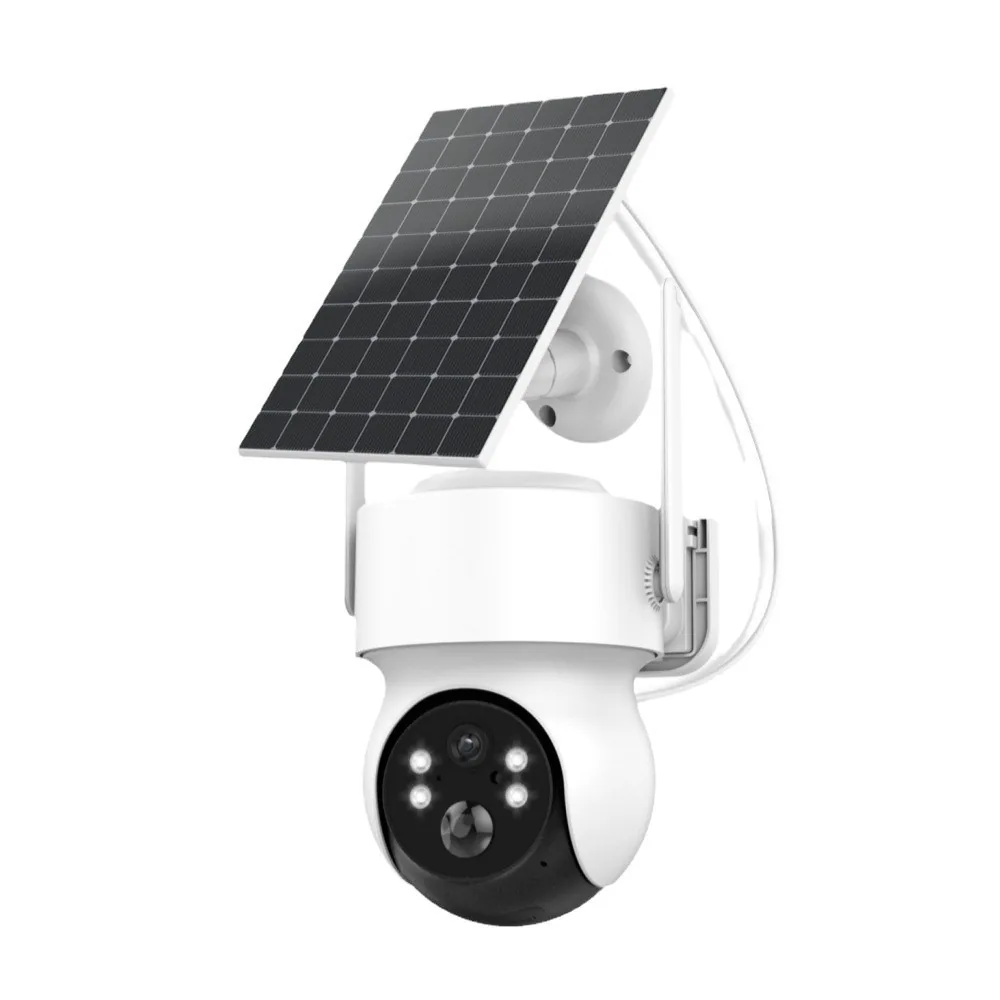
Практична порада: для надійного контролю прибудинкової території рекомендуємо обирати перевірені моделі iCSee — наприклад, поворотну Wi-Fi IP-камеру 6 МП із зумом 36x або автономну сонячну двозенсорну камеру 4 МП.
- Відкрийте Google Play (для Android) або App Store (для iPhone/iPad) та знайдіть додаток iCSee (або iCSee Pro).
- Встановіть додаток та відкрийте його.
- Натисніть «Реєстрація» (Sign Up), введіть діючу адресу електронної пошти та підтвердьте її кодом із листа.
- Придумайте надійний пароль для облікового запису та завершіть реєстрацію.
Крок 2. Підготовка камери до налаштування
- Підключіть камеру до розетки за допомогою штатного блоку живлення.
- Зачекайте приблизно 30–60 секунд: поворотна камера виконає самотестування і видасть звуковий сигнал або голосову підказку «System start up, wait to be configured».
- Якщо звукового сигналу немає або камера раніше використовувалася, затисніть кнопку RESET на 5–10 секунд до сигналу скидання.
Крок 3. Підключення камери до Wi-Fi (через QR-код)
- Переконайтеся, що смартфон підключений до Wi-Fi мережі 2.4 ГГц, а на телефоні увімкнено Bluetooth та Геолокацію (GPS).
- У додатку iCSee натисніть значок «+» у правому верхньому куті екрана.
- Виберіть пункт «Wi-Fi камера» (Wi-Fi Camera).
- Введіть пароль від вашої мережі Wi-Fi та натисніть «Далі».
- На екрані з'явиться великий QR-код. Піднесіть екран телефона до об'єктива камери на відстань 15–25 см.
- Після розпізнавання камера видасть голосову підказку «Connect router successfully».
Крок 4. Завершення підключення та пароль безпеки
- Додаток автоматично завершить з'єднання пристрою.
- Введіть новий надійний пароль для самої камери (не менше 8 символів, літери та цифри) і обов'язково збережіть його.
- Вкажіть назву камери (наприклад: «Двір», «Гараж», «Вхід» або «Офіс»).
Крок 5. Налаштування запису, детекції та сповіщень
- Налаштування запису: увімкніть постійний запис або запис за тривогою (Alarm Record). Нову карту пам'яті обов'язково відформатуйте через додаток.
- Детекція руху (Smart Alert): увімкніть розпізнавання силуету людини (Humanoid Detection), щоб уникнути хибних тривог від вітру або дощу.
- Push-сповіщення: увімкніть сповіщення на телефон для отримання тривожних фотографій у реальному часі.
- Нічний режим: оберіть чорно-біле ІЧ-бачення або повноколірне LED-підсвічування при детекції руху.
Дотримуючись цієї інструкції, ви легко налаштуєте безпеку вашого об'єкта. Наша служба підтримки завжди готова надати додаткову консультацію!
Рекомендовані моделі з нашого каталогу
Обладнання, що розглядається у статті, доступне для замовлення з гарантією від продавця 12 місяців